
Vetos et résultats des maps
Va dans OPTIONS > Maps (Vétos). Ici, tu définis le veto de la série. MyHUD l'utilise pour le panneau veto du HUD, la web source du veto, les résultats des maps et la scène Intermission.
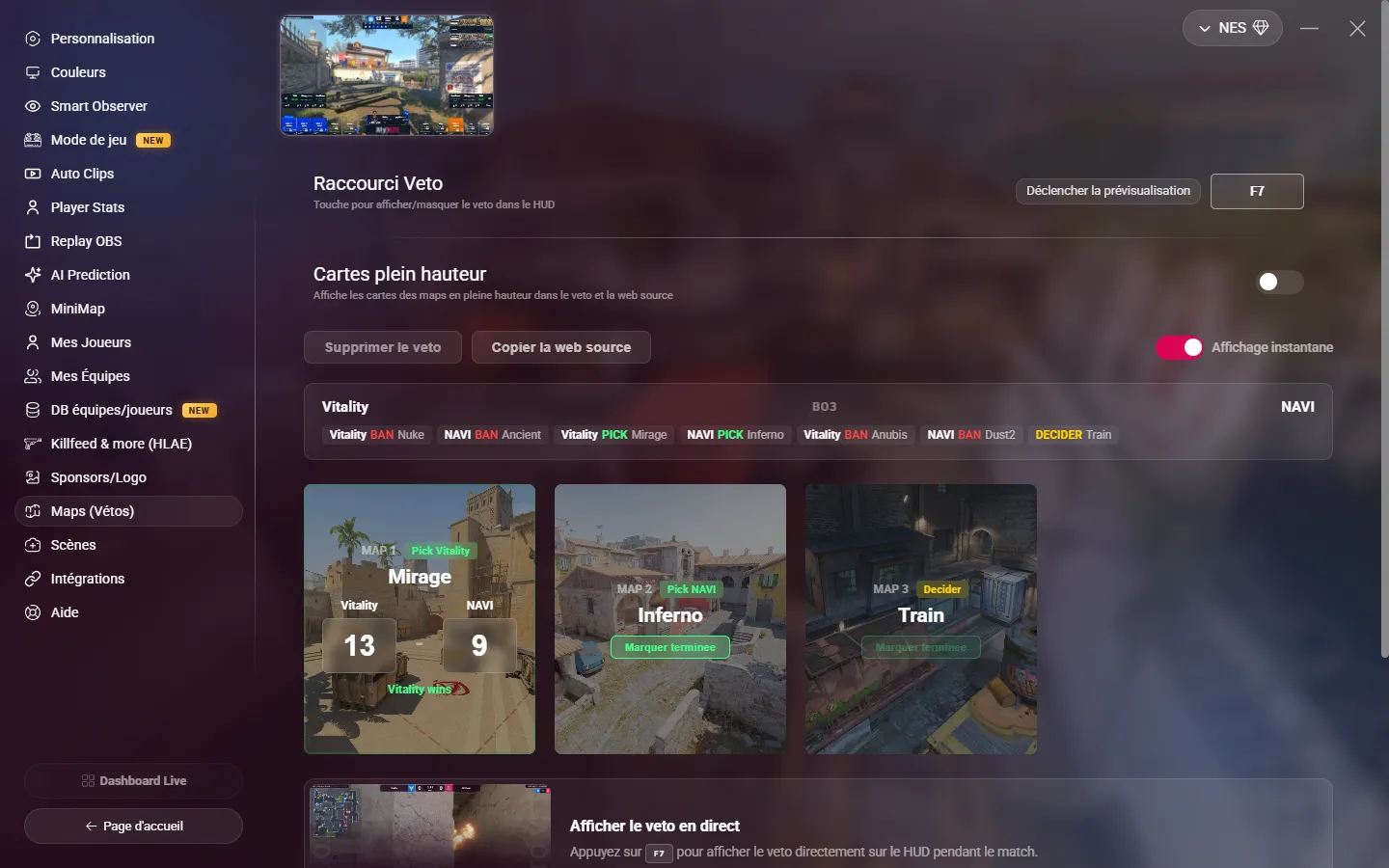
Créer le veto
Quand aucun veto n'est enregistré, la page affiche l'outil de veto, avec deux onglets.
Importer un match
- Ouvre l'onglet Importer un match.
- Colle le lien du match :
- FACEIT :
https://www.faceit.com/fr/cs2/room/… - HLTV :
https://www.hltv.org/matches/…
- FACEIT :
- Clique sur Importer.
MyHUD récupère les équipes, leurs logos, le format et toutes les étapes du veto. Vérifie-les, puis clique sur Appliquer le veto.
Si les équipes n'ont pas encore fini le veto, attends et importe à nouveau. Pour importer automatiquement dès que le veto est terminé, voir Automatisation > Veto.
Veto manuel
Utilise-le pour un match hors ligne, ou pour suivre un veto en direct.
- Ouvre l'onglet Veto manuel.
- Choisis le format : BO1, BO3 ou BO5.
- Choisis les deux équipes parmi tes équipes enregistrées, ou clique sur Saisir manuellement pour taper les noms.
- Choisis l'équipe qui bannit en premier.
- Vérifie le Map pool : clique sur une map pour l'ajouter ou la retirer. Un BO3 ou un BO5 demande au moins 5 maps.
- Clique sur Lancer le veto, puis clique sur les maps dans l'ordre du veto. MyHUD sait quelle équipe joue et s'il s'agit d'un ban ou d'un pick. La dernière map est le decider.
- Quand le bandeau affiche Veto terminé !, clique sur Appliquer le veto.
Pendant le veto, Annuler le dernier annule la dernière étape et Recommencer repart de zéro.
Maps du Steam Workshop
Pour ajouter une map du Workshop au pool, colle son lien Steam (https://steamcommunity.com/sharedfiles/filedetails/?id=…) et clique sur Ajouter. Cela ne fonctionne que dans l'application desktop.
Ce que fait « Appliquer le veto »
- Il remplit les maps de la série avec les picks et le decider, dans l'ordre.
- Il définit les deux équipes du match.
- Il envoie le veto au HUD et à la web source.
Afficher le veto
| Réglage | Description |
|---|---|
| Raccourci Veto | La touche qui affiche ou masque le panneau veto sur le HUD. Par défaut : F7. Elle doit être différente des touches du tableau des scores et des stats. |
| Cartes plein hauteur | Affiche les cartes des maps en pleine hauteur, sur le HUD et sur la web source. |
| Affichage instantané | Activé (par défaut) : toutes les étapes s'affichent d'un coup. Désactivé : tu révèles les étapes une par une avec Précédent, Suivant, Tout et Reset. |
Utilise la révélation étape par étape pour suivre le veto en direct pendant que les casters le commentent.
Web source du veto
Clique sur Copier la web source pour copier http://localhost:36364/veto, et ajoute-la dans OBS comme source Navigateur. Cette source affiche le veto en permanence, sans le raccourci et sans être sur un serveur de jeu. MyHUD doit être ouvert.
Saisir les résultats des maps
Sous le veto, il y a une carte par map de la série.
- Quand une map est terminée, clique sur Marquer terminée sur sa carte. Tu ne peux le faire que si la map précédente est terminée.
- Saisis le score de chaque équipe.
La carte affiche alors le vainqueur. Le HUD et la scène Intermission utilisent ces résultats pour le score de la série.
Supprimer le veto
Clique sur Supprimer le veto pour effacer le veto et tous les résultats des maps. Il n'y a pas de confirmation.