
Auto Clips
Va dans OPTIONS > Auto Clips. Pendant que tu joues ou que tu castes, MyHUD repère les meilleures actions du match et en crée des clips sur ta chaîne Twitch.
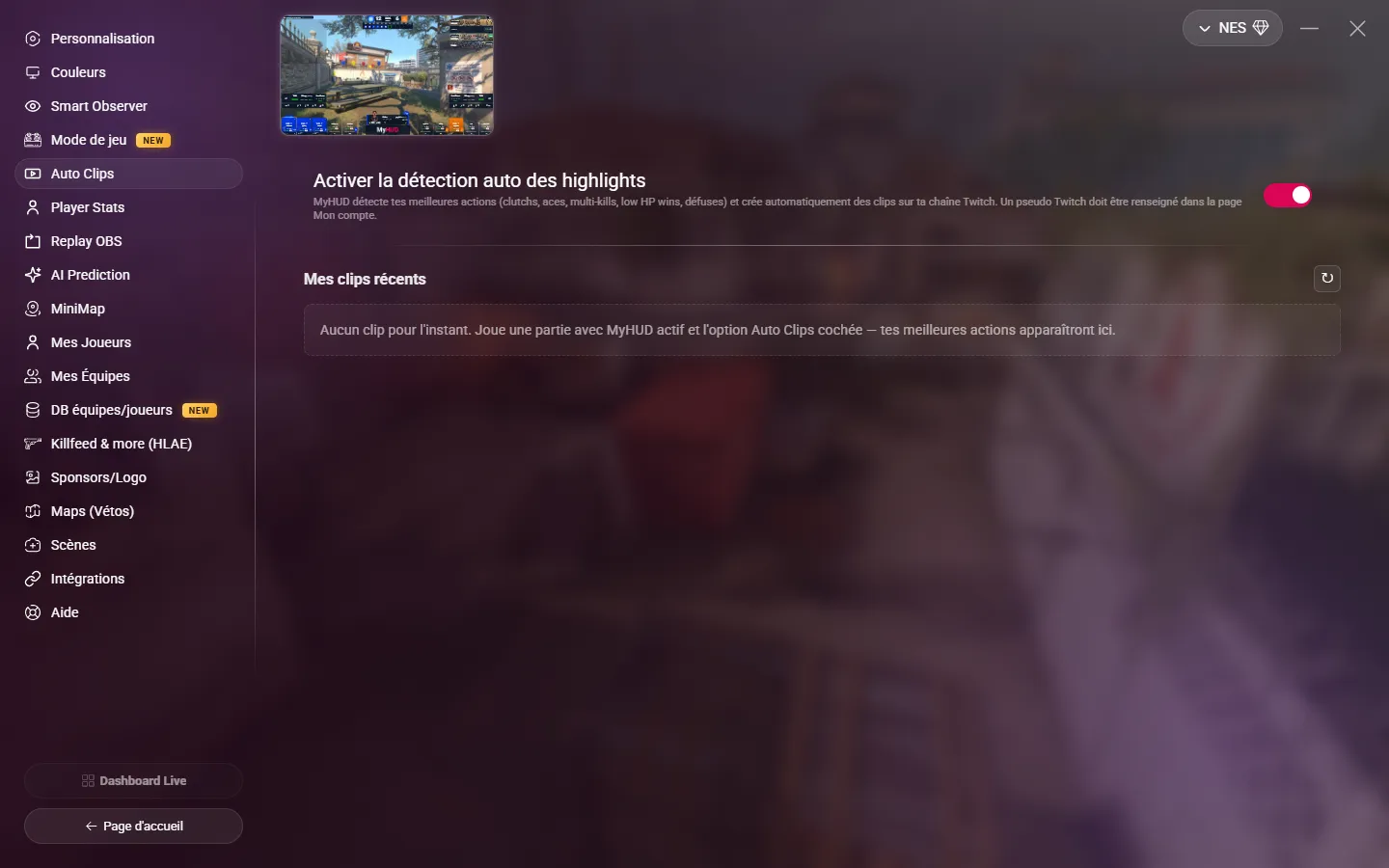
Mise en place
- Va dans Mon compte (le menu avec ton pseudo, en haut à droite) et renseigne le nom de ta chaîne Twitch. Voir Chaîne Twitch.
- Dans Auto Clips, active Activer la détection auto des highlights.
Auto Clips nécessite un abonnement actif. Si aucun nom Twitch n'est renseigné sur ton compte, la page affiche un avertissement.
Twitch ne peut créer un clip que d'une chaîne en direct : stream sur Twitch pendant que tu joues.
Ce que MyHUD détecte
| Action | Règle |
|---|---|
| Ace | Un joueur tue les 5 adversaires du round, en 45 secondes ou moins. |
| Clutch | Le dernier joueur en vie d'une équipe gagne contre 3 adversaires ou plus. |
| Multi-kill | 3 kills en 10 secondes, ou 4 kills ou plus en 15 secondes. |
| Double kill rapide | 2 kills en 1,5 seconde. |
Pour éviter trop de clips :
- MyHUD crée au maximum un clip par round, et attend au moins 60 secondes entre deux clips.
- Il demande le clip 8 secondes après le dernier kill, pour que le clip contienne l'action malgré le délai du stream.
WARNING
La détection ne fonctionne que quand CS2 est la fenêtre active.
Mes clips récents
La liste affiche tes derniers clips : le type d'action, la map, le round, la date et le statut (En cours, Clip créé, Prêt, Échec…). Clique sur un clip pour l'ouvrir sur Twitch. Clique sur ↻ pour actualiser la liste.