
Affichage et disposition
Va dans OPTIONS > Personnalisation. Cette page règle l'apparence générale du HUD et les éléments qu'il affiche.
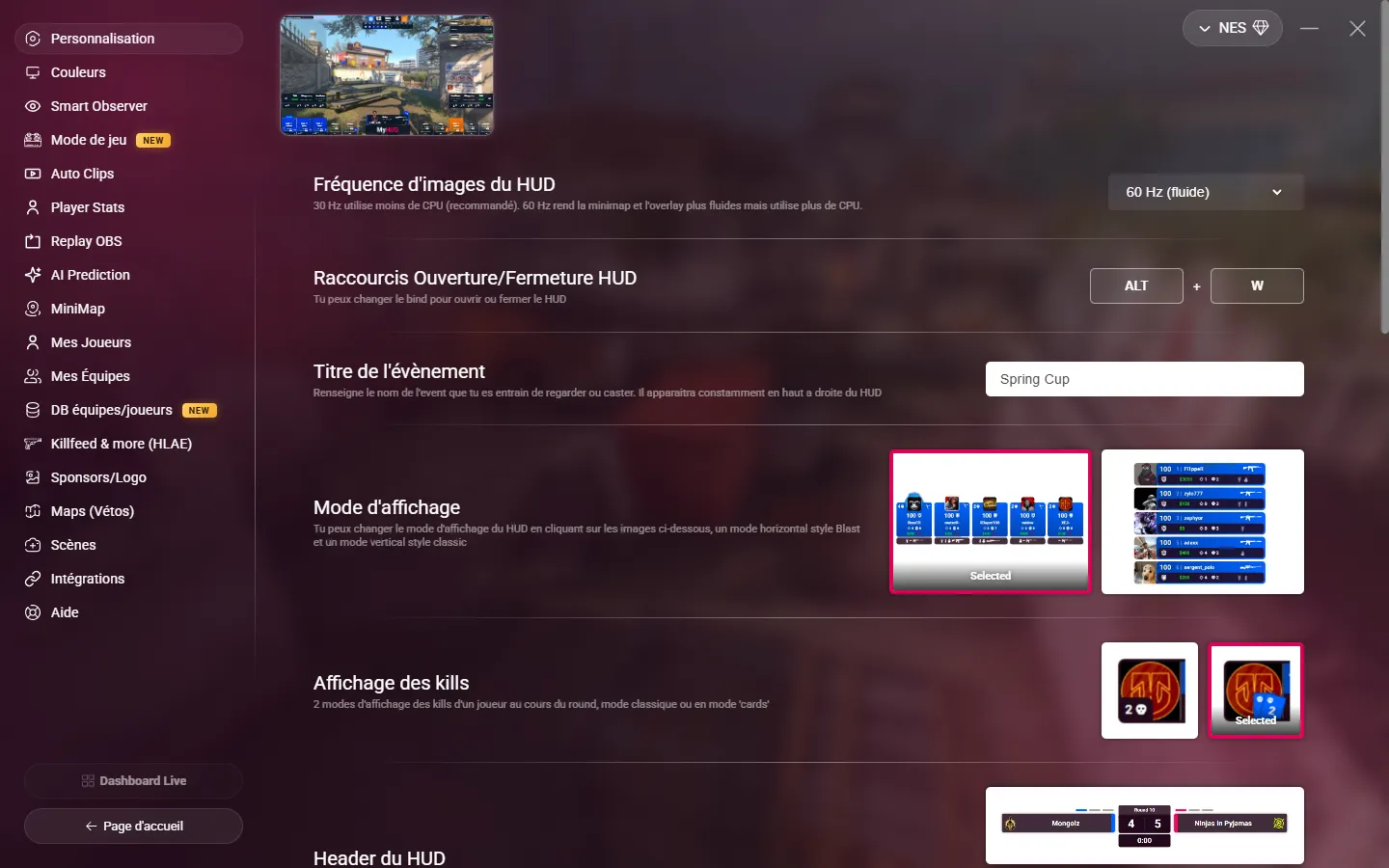
Réglages généraux
| Réglage | Ce qu'il fait |
|---|---|
| Écran du HUD | L'écran où s'ouvre la fenêtre overlay du HUD. Ce réglage n'apparaît que dans l'application desktop, quand ton PC a plusieurs écrans. Il est enregistré sur ce PC uniquement. |
| Fréquence d'images du HUD | 60 Hz (fluide) par défaut. 30 Hz (performance) utilise moins de CPU : choisis-le si ton PC peine pendant le stream. |
| Raccourcis Ouverture/Fermeture HUD | Le raccourci qui affiche ou masque le HUD. Par défaut : Shift+W. La première touche doit être Alt, Ctrl ou Shift, la seconde une lettre ou un chiffre. |
| Titre de l'évènement | Le nom de ton événement, 100 caractères max. Il s'affiche en haut à droite du HUD et sur les scènes. Laisse-le vide pour le masquer. |
| Raccourcis Ouverture/Fermeture du tableau des scores | La touche qui ouvre ou ferme le tableau des scores. Par défaut : F9. Elle doit être différente des touches du veto et des stats. |
Les raccourcis fonctionnent même quand MyHUD n'est pas la fenêtre active.
Disposition
Clique sur une image pour choisir une option.
| Réglage | Options |
|---|---|
| Mode d'affichage | Horizontal (style Blast) : les joueurs sont alignés en bas. Vertical (classique) : les joueurs sont empilés de chaque côté. En 2v2 et 3v3, le mode vertical affiche des cartes joueurs plus grandes. Un 1v1 utilise toujours la disposition duel. |
| Affichage des kills | Classique ou Cards : comment s'affichent les kills d'un joueur pendant le round. |
| Header du HUD | L'ancien header, ou le nouveau, plus compact. Avec le nouveau header, tu peux aussi activer Cacher le nom des équipes pendant les rounds : les noms ne s'affichent alors que pendant le freezetime et les pauses. |
| Position de la webcam en 1v1 | À côté de la carte ou Au-dessus de la carte. S'applique quand un joueur a un lien de webcam (voir Équipes et joueurs). |
Éléments du HUD
Chaque ligne active ou désactive un élément du HUD.
| Réglage | Ce qu'il affiche | Par défaut |
|---|---|---|
| Informations joueurs en vie | Le nombre de joueurs en vie, en haut à droite, pendant le round. Pas en 1v1. | Désactivé |
| Barre d'équipements | L'équipement de chaque équipe, en permanence. Désactivé, il ne s'affiche qu'en début de round. | Désactivé |
| Equipe On Fire | Un halo autour d'une équipe qui gagne au moins 4 rounds d'affilée. | Activé |
| Joueur On Fire | Un halo autour d'un joueur qui a au moins 3 kills dans le round. | Activé |
| Affichage temps restant de la bombe | Les secondes avant l'explosion, à côté de la barre de progression. | Activé |
| Affichage temps restant de la defuse | Les secondes restantes du defuse, à côté de la barre de progression. | Activé |
| MVP Animation | Une animation en fin de round, quand l'équipe gagnante a un joueur avec au moins 3 kills. | Activé |
| Trophée MVP | Le trophée qui tourne dans l'animation MVP. Disponible seulement si l'animation MVP est activée. | Activé |
| Victoire de round | Le nom de l'équipe gagnante au centre de l'écran à la fin de chaque round. | Activé |
| Avatar des joueurs dans le scoreboard | Les photos des joueurs dans le tableau des scores. | Activé |
| Logo d'équipe par défaut | Si un joueur n'a pas de photo mais fait partie d'une de tes équipes, le logo de l'équipe remplace la photo. Désactivé, la photo CT ou T par défaut reste. | Activé |
Utilise Déclencher la prévisualisation à côté d'un réglage pour voir l'effet dans l'aperçu.