
Couleurs
Va dans OPTIONS > Couleurs. Un preset de couleurs définit le fond des panneaux, les couleurs CT et T, et les bords arrondis du HUD. Les scènes utilisent la même couleur de fond.
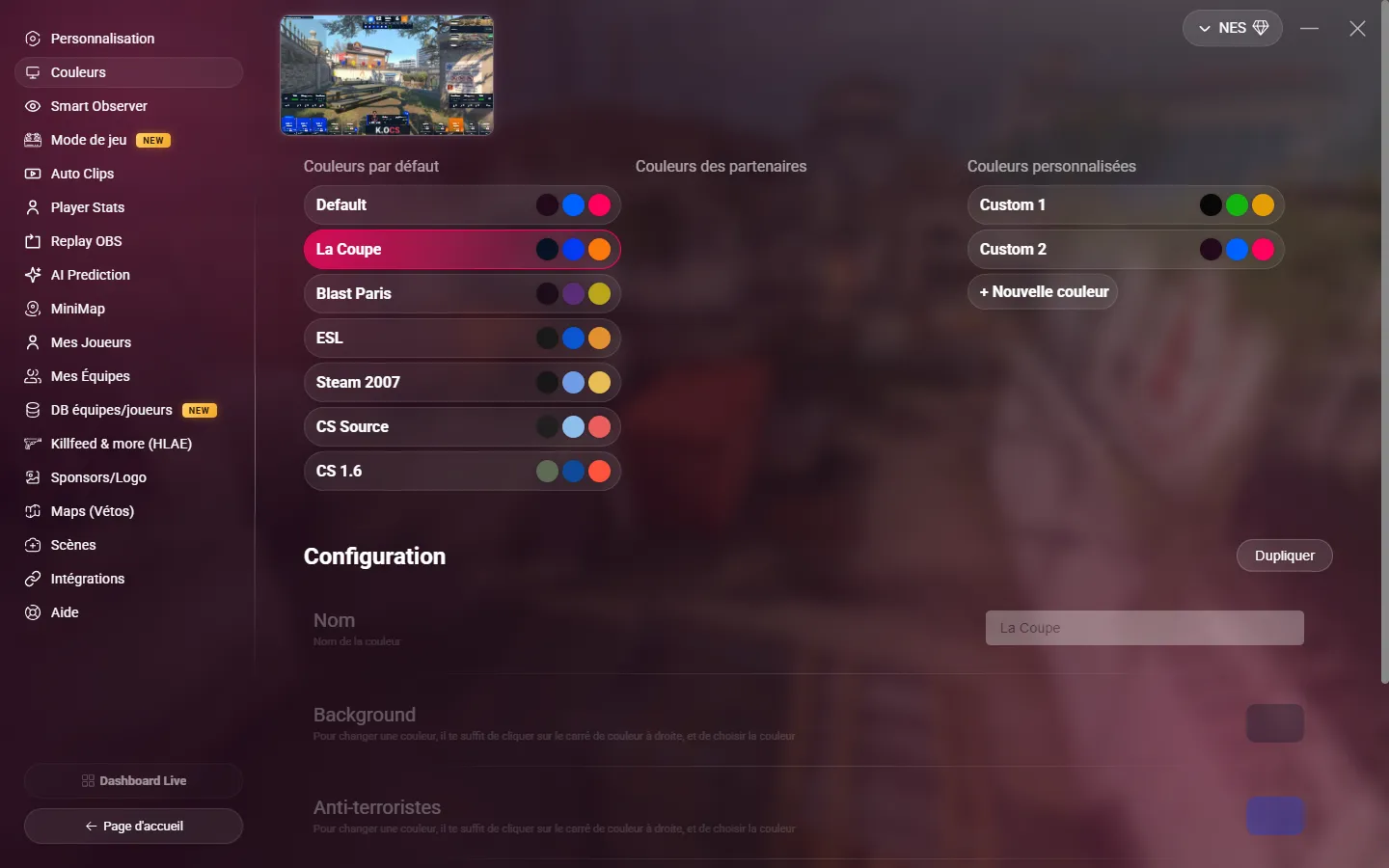
Choisir un preset
Clique sur un preset pour l'appliquer. Il y a trois listes :
- Couleurs par défaut : les presets de MyHUD.
- Couleurs des partenaires : les presets de nos partenaires.
- Couleurs personnalisées : tes propres presets.
Chaque preset affiche ses trois couleurs : fond, CT et T.
Tu peux aussi changer de preset depuis un Stream Deck ou un script. Voir Commandes (set_color_preset).
Créer tes propres couleurs
Tu ne peux modifier que tes presets personnalisés. Il y a deux façons d'en créer un :
- Clique sur + Nouvelle couleur. MyHUD crée un preset noir nommé « Custom N ».
- Sélectionne n'importe quel preset, puis clique sur Dupliquer. MyHUD crée une copie modifiable, nommée « … (copie) ». C'est le plus simple pour partir d'un preset par défaut ou partenaire.
Tu peux avoir jusqu'à 10 presets personnalisés.
Modifier un preset
Sélectionne un preset personnalisé, puis modifie les champs sous Configuration :
| Champ | Ce qu'il change |
|---|---|
| Nom | Le nom du preset. |
| Background | Le fond des panneaux. |
| Anti-terroristes | La couleur du côté CT. MyHUD en déduit une teinte plus foncée. |
| Terroristes | La couleur du côté T. MyHUD en déduit une teinte plus foncée. |
| Bords arrondis | L'arrondi des coins des panneaux, de 0 à 15 px. |
Clique sur un carré de couleur pour ouvrir le sélecteur. Le changement s'enregistre quand tu fermes le sélecteur.
Supprimer un preset
Sélectionne un preset personnalisé, clique sur Supprimer, puis confirme. MyHUD sélectionne ensuite ton premier preset personnalisé, ou le premier preset par défaut s'il ne t'en reste aucun.