
Équipes et joueurs
Par défaut, le HUD affiche les noms des joueurs dans le jeu et les photos CT et T par défaut. Tu peux les remplacer par des pseudos, des photos, des drapeaux et des logos d'équipes.
MyHUD utilise trois sources, dans cet ordre :
- Tes joueurs (Mes Joueurs) : ce que tu définis pour un joueur passe toujours en premier.
- Tes équipes (Mes Équipes) : le nom et le logo d'une équipe active.
- La base de données Pro (DB équipes/joueurs) : les joueurs et équipes pros que MyHUD connaît.
Si aucune source ne connaît un joueur, le HUD affiche le nom du jeu et la photo CT ou T par défaut.
Joueurs
Va dans OPTIONS > Mes Joueurs.
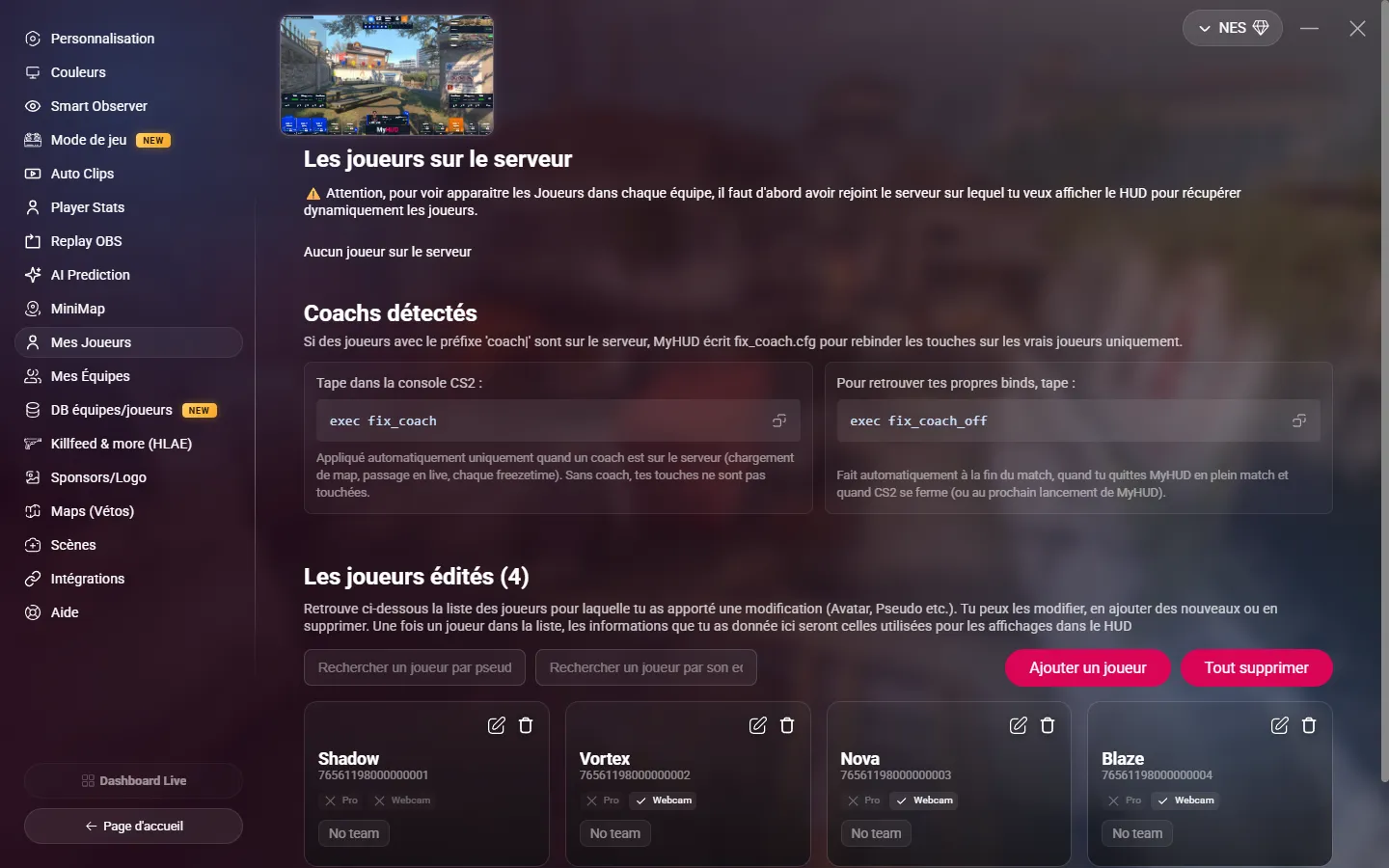
Les joueurs sur le serveur
Quand tu es sur le serveur, la liste affiche les joueurs des deux équipes. Pour chaque joueur :
- Personnaliser ouvre le formulaire du joueur, avec le Steam ID déjà rempli. Une fois le joueur enregistré, le bouton devient Modifier.
- Cacher retire le joueur du HUD et du tableau des scores. Afficher le fait revenir.
La liste reste vide tant que tu n'as pas rejoint le serveur et que les deux équipes n'ont pas de joueurs.
Ajouter ou modifier un joueur
Clique sur Personnaliser à côté d'un joueur du serveur, ou sur Ajouter un joueur pour un joueur qui n'est pas sur le serveur.
| Champ | Description |
|---|---|
| Avatar | Un lien vers l'image (.png, .jpg, .jpeg ou .webp), ou un fichier de ton PC : clique sur Choisir un fichier ou dépose le fichier sur le champ. |
| Image professionnelle | Active-la si l'image est une photo buste de pro. Le HUD l'affiche plus grande. |
| Pays | Le drapeau affiché à côté du joueur. |
| Pseudo | Obligatoire, 32 caractères max. |
| Steam ID | Obligatoire : le SteamID64 à 17 chiffres (7656…). Tu ne peux plus le modifier ensuite. |
| Webcam | Un lien de webcam, par exemple un lien de vue VDO.ninja. Le HUD l'affiche pour le joueur observé et en 1v1. |
| Equipe | L'équipe du joueur, parmi tes équipes enregistrées. |
Clique ensuite sur Ajouter le joueur ou Modifier & Sauvegarder.
TIP
Ajoute d'abord les joueurs, puis les équipes : le roster d'une équipe ne peut contenir que des joueurs enregistrés.
La liste Les joueurs édités affiche tous tes joueurs enregistrés. Tu peux chercher par pseudo ou par nom d'équipe, modifier ou supprimer un joueur, ou tous les supprimer.
Coachs
Si un joueur avec le préfixe coach| est sur le serveur, MyHUD écrit un fichier fix_coach.cfg pour que les touches d'observateur ne sélectionnent que les vrais joueurs. Le bloc Coachs détectés affiche les commandes :
exec fix_coach: applique la correction. MyHUD le fait pour toi quand un coach est sur le serveur.exec fix_coach_off: te rend tes propres binds. MyHUD le fait pour toi à la fin du match.
Équipes
Va dans OPTIONS > Mes Équipes.
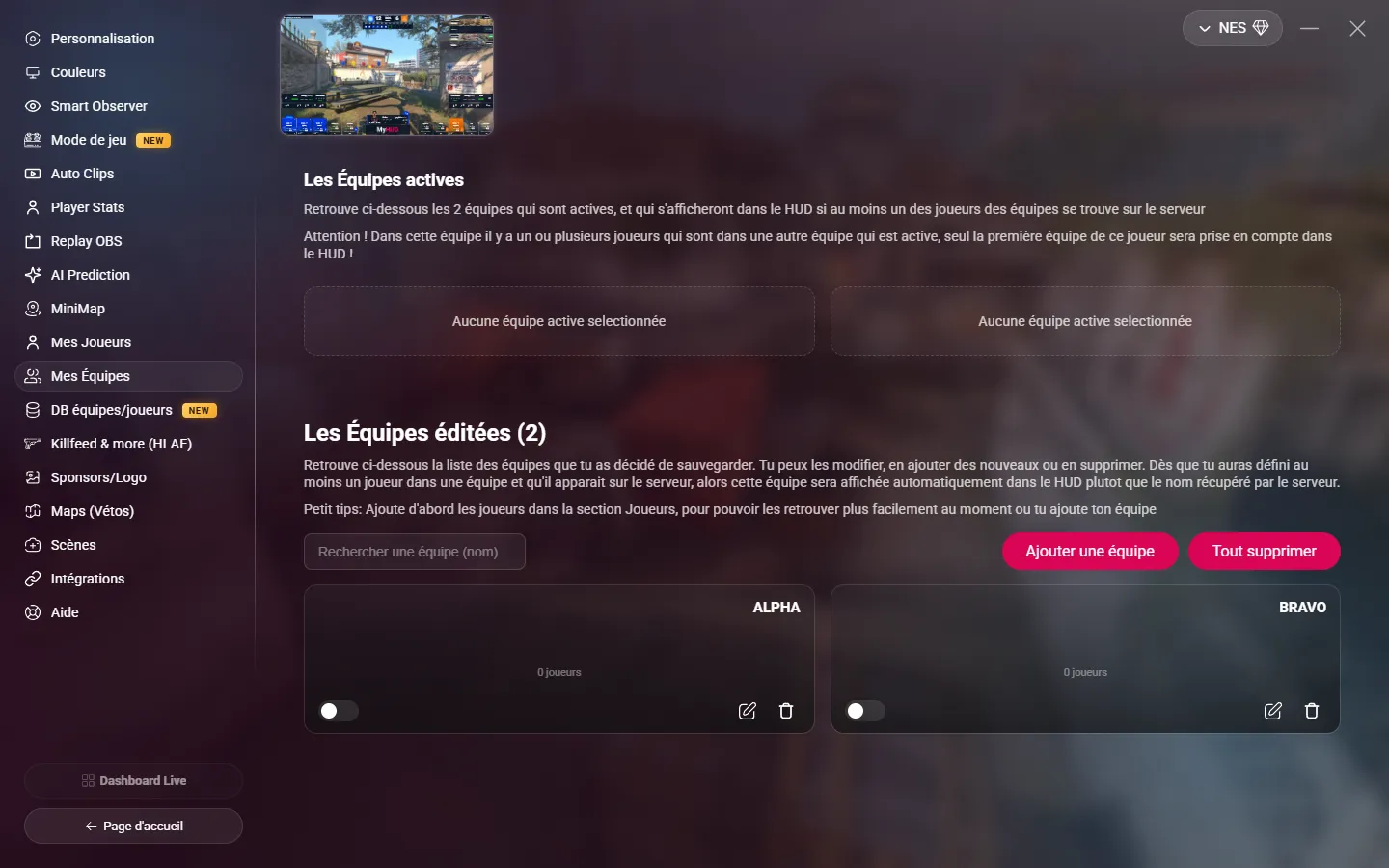
Créer une équipe
- Clique sur Ajouter une équipe.
- Ajoute le logo (un lien, ou un fichier de ton PC) et le Nom de l'équipe (obligatoire, 32 caractères max).
- Sous Roster, clique sur Ajouter un joueur et choisis des joueurs parmi tes joueurs enregistrés.
- Enregistre.
Équipes actives
Le HUD n'utilise que les équipes actives, et tu peux avoir deux équipes actives à la fois. Active l'interrupteur d'une carte d'équipe pour la rendre active. Les deux équipes actives apparaissent dans le bloc Les Équipes actives.
MyHUD trouve l'équipe de chaque côté grâce à ses joueurs, pas à son nom : quand un joueur d'une équipe active est côté CT ou T, le HUD affiche le nom et le logo de cette équipe pour ce côté.
WARNING
Si un joueur fait partie des deux équipes actives, MyHUD n'utilise que la première.
Avant chaque match, active les deux équipes qui jouent et désactive les autres.
Base de données Pro
Va dans OPTIONS > DB équipes/joueurs.
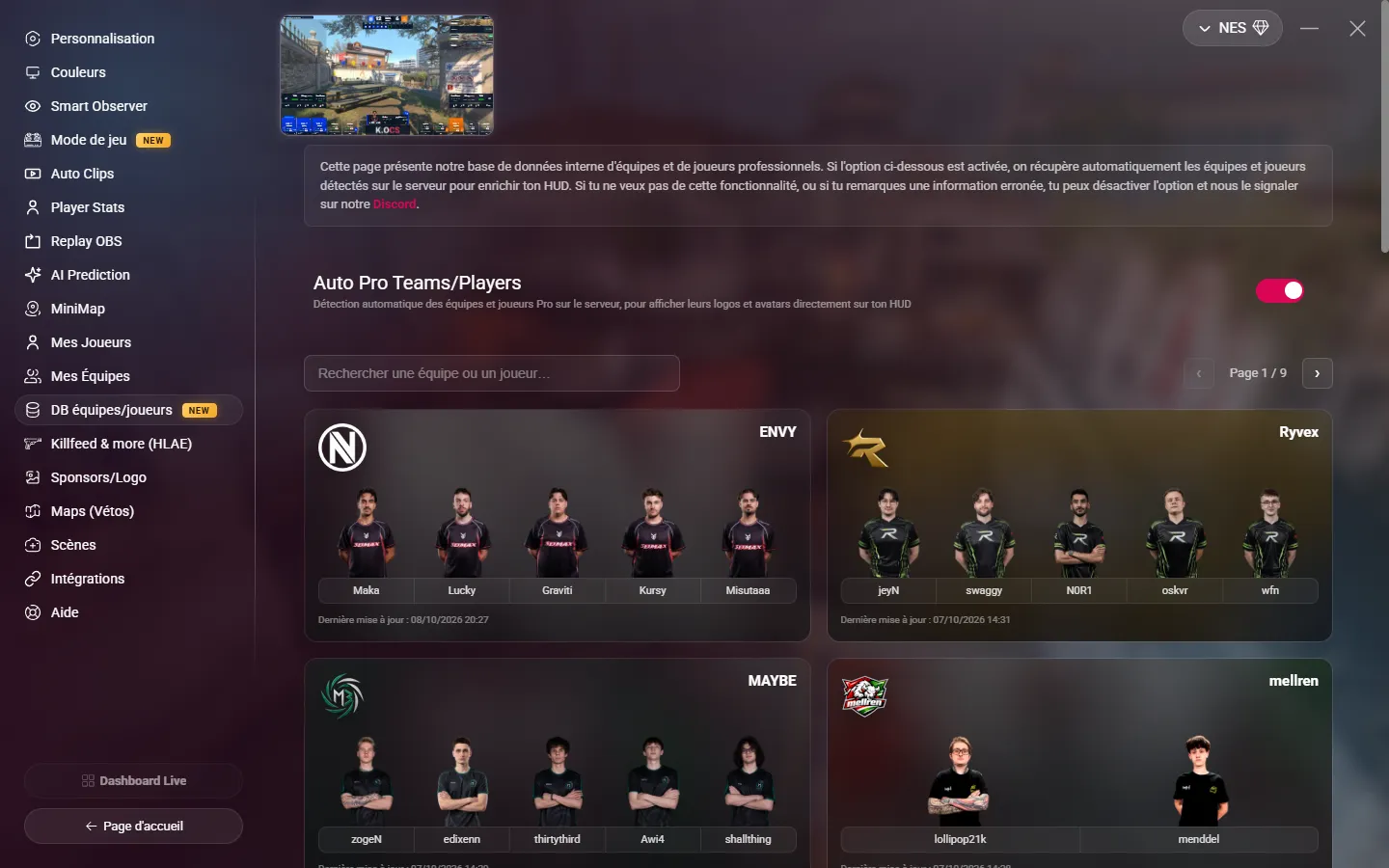
Avec Auto Pro Teams/Players activé (par défaut), MyHUD recherche chaque joueur du serveur qui n'est pas dans tes joueurs. Si le joueur est dans notre base de données Pro, le HUD affiche son pseudo, sa photo et le logo de son équipe, sans aucune configuration.
Sous l'interrupteur, tu peux chercher dans la base par équipe ou par joueur.
Si tu vois une information erronée, ou si tu préfères n'utiliser que tes propres données, désactive l'option et signale-le-nous sur Discord. Tes propres joueurs passent toujours avant la base de données.