
Compte et abonnement
Cette page explique comment gérer ton compte MyHUD : l'essai gratuit, l'abonnement, tes factures et le changement de PC.
Pour ouvrir ton compte, clique sur ton pseudo en haut à droite, puis sur Mon compte. Ce menu contient aussi la langue de l'app et Se déconnecter.
Essai gratuit
Un nouveau compte peut utiliser MyHUD gratuitement pendant 48 heures, sans carte bancaire. La page d'accueil affiche le temps restant.
À la fin de l'essai, le HUD se ferme et les boutons OPEN HUD et OPTIONS disparaissent. Pour continuer, clique sur Voir les abonnements sur la page d'accueil et choisis une offre.
Abonnement
Choisir une offre
| Offre | Prix | Facturation |
|---|---|---|
| Mensuel | 9,99 € | Chaque mois |
| Trimestriel | 29,97 € | Tous les 3 mois |
| Semestriel | 53,99 € (−10 %) | Tous les 6 mois |
| Annuel | 94,99 € (−20 %) | Chaque année |
Clique sur Choisir cette offre. La page de paiement s'ouvre dans ton navigateur. Une fois le paiement terminé, reviens sur MyHUD : la page d'accueil se met à jour toute seule.
Toutes les offres débloquent les mêmes fonctionnalités. Seule la période de facturation change.
Suivre ton abonnement
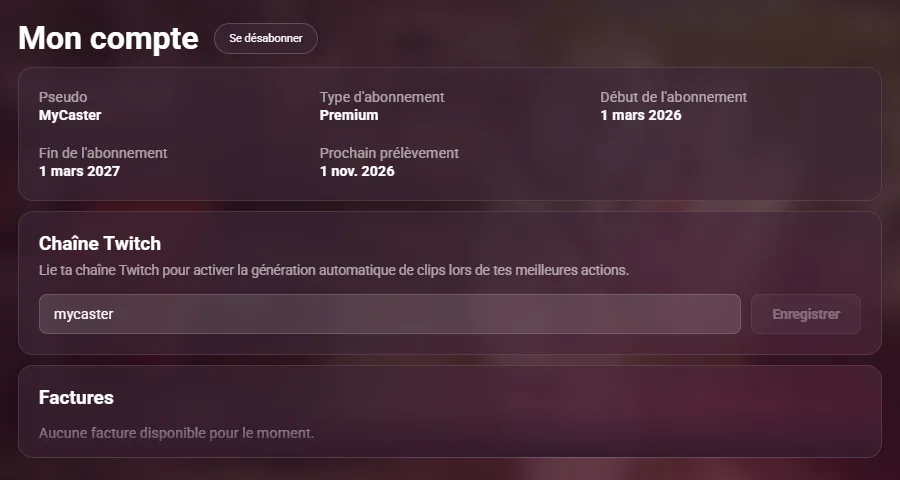
La page Mon compte affiche :
| Champ | Signification |
|---|---|
| Type d'abonnement | Premium, Essai gratuit, Premium terminé ou Aucun abonnement. |
| Début de l'abonnement | La date de ton premier paiement. |
| Fin de l'abonnement | La date d'arrêt de l'abonnement, si elle est définie. |
| Prochain prélèvement | La date du prochain renouvellement. |
Un diamant à côté de ton pseudo (en haut à droite) indique que ton abonnement est actif.
Se désabonner
- Sur Mon compte, clique sur Se désabonner.
- Confirme.
L'abonnement reste actif jusqu'à la fin de la période payée. Après cette date, MyHUD ne te prélève plus.
Factures
La section Factures liste tes factures, de la plus récente à la plus ancienne. Clique sur Télécharger pour ouvrir le PDF d'une facture payée dans ton navigateur.
Une facture au statut Brouillon n'est pas encore finalisée. Reviens plus tard pour la télécharger.
Chaîne Twitch
Auto Clips crée les clips sur la chaîne Twitch de ton compte.
- Sur Mon compte, saisis ton pseudo Twitch dans Chaîne Twitch.
- Clique sur Enregistrer.
Pour retirer la chaîne, vide le champ et clique sur Enregistrer.
Utiliser MyHUD sur un autre PC
Ton abonnement fonctionne sur un seul PC à la fois. Quand tu te connectes sur un nouveau PC, ou après une réinstallation de Windows, MyHUD affiche l'ancien et le nouvel identifiant de PC.
- Clique sur Valider pour transférer l'abonnement sur ce PC. Les autres PC perdent l'accès à ton compte.
- Après un transfert, tu dois attendre plusieurs jours avant le suivant. Si tu te connectes sur un autre PC pendant ce délai, MyHUD affiche le temps d'attente restant.
Si tu penses qu'un transfert est bloqué par erreur, contacte-nous sur Discord.
Mot de passe oublié
- Sur l'écran de connexion, clique sur Mot de passe oublié ?.
- Saisis ton email et clique sur Réinitialiser.
- Ouvre l'email de MyHUD et clique sur le lien. Laisse MyHUD ouvert sur cet écran : le formulaire du nouveau mot de passe apparaît dans l'app quand tu cliques sur le lien.
- Saisis ton nouveau mot de passe deux fois et clique sur Réinitialiser.
Le mot de passe doit contenir au moins 5 caractères, avec des lettres, des chiffres et au moins un caractère spécial.
Dépannage
| Problème | Que faire |
|---|---|
| « Un abonnement est déjà actif sur cet ordinateur » à l'inscription | Ce PC est déjà lié à un autre compte. Connecte-toi avec ce compte, ou demande sur Discord. |
| « Pseudo Twitch invalide » | Saisis seulement le nom de la chaîne, sans twitch.tv/. |
| La page d'accueil affiche encore les offres après le paiement | Attends quelques secondes. Si rien ne change, redémarre MyHUD. |