
Scènes
Va dans OPTIONS > Scènes. Les scènes sont des écrans plein écran pour les moments sans jeu : avant le match, pendant les pauses et entre les maps.
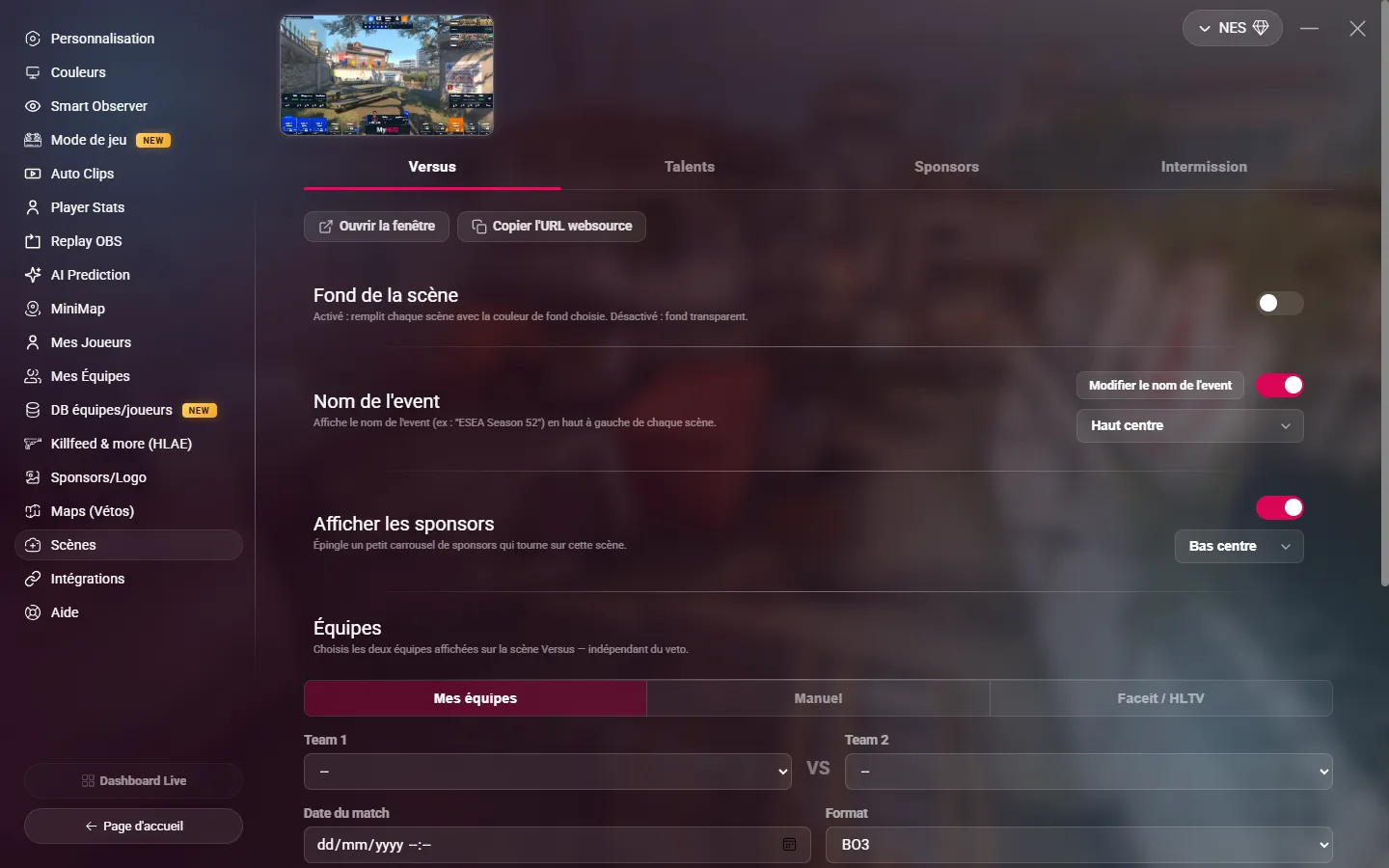
| Scène | Ce qu'elle affiche |
|---|---|
| Versus | Les deux équipes, leurs logos, le format et un compte à rebours jusqu'au début du match. |
| Talents | Les casters, observateurs et autres talents, avec photo et rôle. |
| Sponsors | Tes sponsors, en plein écran. |
| Intermission | Le récap de la série : les équipes, le score de la série et les cartes des maps avec leurs résultats. |
Afficher une scène
Chaque onglet a deux boutons :
- Ouvrir la fenêtre : ouvre la scène dans une fenêtre plein écran au-dessus des autres fenêtres, sur l'écran principal. Clique dessus ou appuie sur Échap pour la fermer. Capture cette fenêtre dans OBS, comme le HUD.
- Copier l'URL websource : copie l'URL de la scène pour une source Navigateur dans OBS :
| Scène | URL |
|---|---|
| Versus | http://localhost:36364/sen/versus |
| Talents | http://localhost:36364/sen/talents |
| Sponsors | http://localhost:36364/sen/sponsors |
| Intermission | http://localhost:36364/sen/mapRecap |
Les scènes sont conçues pour du 1920 × 1080 et s'adaptent à toute taille en 16:9. MyHUD doit être ouvert.
Tu peux aussi changer de scène depuis un Stream Deck ou un script. Voir HUD, scènes et replay.
Réglages communs à toutes les scènes
| Réglage | Description |
|---|---|
| Fond de la scène | Activé (par défaut) : la scène utilise la couleur de fond de ton preset de couleurs. Désactivé : le fond est transparent, pour mettre ton propre fond derrière dans OBS. |
| Nom de l'event | Affiche le nom de l'événement dans un coin de la scène. Choisis le coin dans la liste. Le nom vient de Personnalisation > Titre de l'évènement : clique sur Modifier le nom de l'event pour le changer. |
| Afficher les sponsors | Ajoute un petit carrousel de sponsors dans un coin. Il s'applique à toutes les scènes sauf Sponsors. Il faut au moins un sponsor. |
Versus
Sous Équipes, choisis les deux équipes de la scène Versus. Elles ne dépendent pas du veto. Il y a trois façons de faire :
- Mes équipes : choisis parmi tes équipes enregistrées.
- Manuel : tape les noms et ajoute les logos.
- Faceit / HLTV : colle le lien d'un match pour remplir les équipes, les logos, la date et le format.
Renseigne ensuite la Date du match (pour le compte à rebours) et le Format.
Si tu ne choisis aucune équipe ici, la scène utilise les équipes du veto.
Talents
- Titre affiché à l'écran : le titre de la scène. Par défaut : « Talent Desk ».
- Talents : ajoute chaque personne avec son nom, son rôle (caster, observateur…) et le lien de sa photo, puis clique sur Ajouter.
Sponsors
Cette scène utilise la liste de Sponsors/Logo. Il n'y a rien d'autre à régler.
Intermission
- Titre affiché à l'écran : le titre de la scène. Par défaut : « Match Recap ».
La scène utilise le veto et les résultats des maps de Maps (Vétos). S'il n'y a pas de veto, elle affiche les deux équipes comme la scène Versus.